Como adicionar filial no Google sem bagunçar a rede
Publicado em

Resposta curta: cada loja precisa do seu próprio Perfil da Empresa no Google, com o endereço dela. Até 9 lojas, você cadastra uma por uma. Com 10 ou mais, sobe uma planilha e verifica todas de uma vez.
Em todas as lojas, use o mesmo nome e a mesma categoria. No campo Site de cada uma, ponha o link da página daquela loja, não a página inicial.
O Google Meu Negócio hoje se chama Perfil da Empresa no Google. É a mesma coisa.
Antes de começar: separe isto para cada loja
Monte uma planilha simples. Ela serve para o Google e para qualquer outro lugar onde você mostra as lojas.
| Campo | Exemplo (fictício) |
|---|---|
| Nome | Ótica Exemplo |
| Endereço completo | Rua das Flores, 120, Boa Viagem, Recife/PE, CEP 51020-000 |
| Telefone ou WhatsApp da loja | (81) 0000-0000 |
| Horário de cada dia | seg a sex 9h às 19h, sáb 9h às 14h |
| Categoria | Ótica |
| Link da página da loja | o endereço da página só dessa loja (explicado mais abaixo, em "O campo Site") |
Duas regras valem para a rede inteira:
- Mesmo nome em todas. O Google pede o mesmo nome em todos os locais da empresa no país. Nada de "Ótica Exemplo Boa Viagem" numa e "Ótica Ex." em outra (diretrizes do Google).
- Mesma categoria principal. Se todas fazem a mesma coisa, todas levam a mesma categoria. Uma loja pode ter categorias extras, se for o caso.
Há exceção para submarca ou tipo de operação diferente, como varejo e atacado. Se for o seu caso, leia a seção "Redes e marcas" das diretrizes.
Até 9 lojas: cadastre uma por uma
Comece procurando a loja no Google Maps. Se ela já aparece, você reivindica o perfil que existe. Se não aparece, cria um novo. Criar outro perfil para uma loja que já está lá gera duplicado, e duplicado dá trabalho para resolver.
Se a loja já aparece no Google Maps
Às vezes um cliente ou o próprio Google criou o perfil. No computador:
- Abra o Google Maps.
- Procure o nome e a cidade da loja.
- Selecione Reivindicar esta empresa e depois Gerenciar agora.
- Escolha uma opção de verificação e siga as telas.
No celular, pelo app do Google Maps: procure a loja, toque em Sobre, depois em Reivindicar esta empresa e Gerenciar agora.
Se a loja ainda não aparece
- Abra business.google.com/add.
- Clique em Inclua sua empresa no Google.
- Preencha os dados da loja seguindo as telas.
- Escolha uma opção de verificação e siga as etapas.
Repita para cada loja, sempre com a mesma conta Google. Assim você gerencia tudo no mesmo lugar.
Os passos vêm da ajuda do Google. O Google pode pedir verificação por vídeo, feita por alguém autorizado e de dentro da loja.
10 lojas ou mais: use a planilha
Com 10 ou mais locais da mesma empresa, o Google deixa adicionar e verificar em massa (visão geral).
- Faça login no Gerenciador de Perfis de Empresas.
- No canto superior direito, clique em Adicionar empresa e depois em Importar empresas.
- Na primeira vez, baixe a planilha em Fazer download do modelo.
- Preencha todas as lojas que você gerencia. Não deixe nenhuma de fora: o Google usa a lista para conferir o tamanho da rede.
- Volte em Importar empresas, clique em Selecionar arquivo e envie. O Google aceita .xls, .xlsx, .ods ou .csv.
- Clique em Visualizar alterações, confira e clique em Aplicar.
- Para pedir a verificação de todas: à esquerda, Verificações → Rede → Iniciar. Preencha o formulário e envie.
Os passos vêm da ajuda do Google sobre importar a planilha e verificar em massa.
Se a guia Verificações não aparecer, o Google não achou perfis suficientes para a verificação em massa. Aí a saída é verificar loja por loja.
O campo Site: aponte para a página da loja
Um erro comum: pôr a página inicial do site, ou o Instagram, no campo Site de todas as lojas.
As diretrizes do Google pedem outra coisa: "um número de telefone ou um site relacionado especificamente ao local da sua empresa" (diretrizes).
As mesmas diretrizes pedem para não usar páginas que não sejam da empresa, "incluindo páginas criadas em sites de redes sociais".
Na prática:
- Instagram no campo Site: evite.
- Página inicial do site em todas as lojas: o cliente cai numa página genérica e precisa procurar a loja de novo.
- Melhor: uma página só daquela loja, com endereço, horário, telefone e botão de rota.
Para trocar o link, abra o perfil da loja e clique em Editar perfil. No campo Site, cole o endereço completo, com https://, e salve (ajuda do Google).
E se a rede não tem página por loja?
Você tem três caminhos:
- Criar no seu site uma página para cada loja. Funciona bem se alguém cuida do site.
- Usar um localizador de lojas que gera uma página por loja.
- Deixar o telefone da loja bem preenchido até ter as páginas.
O StoreMap, que nós fazemos, é uma opção do caminho 2. Ele monta o mapa da rede a partir das lojas que a busca do Google encontra. Cada loja ganha o seu link, com endereço e horário da semana.
Veja uma loja da rede de exemplo: storemap.com.br/r/exemplo/boa-viagem.
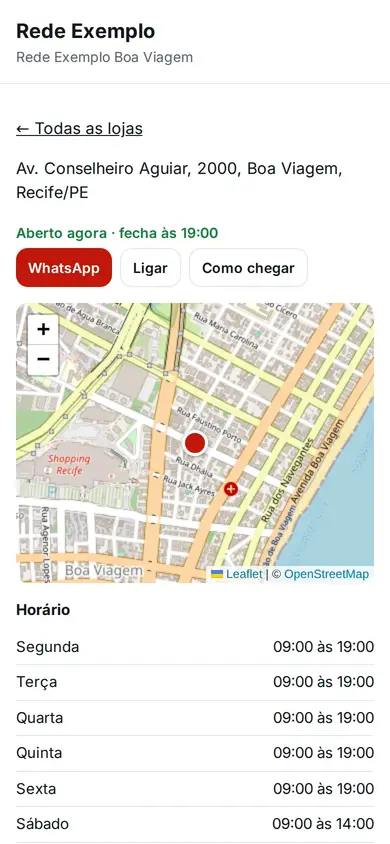
Para achar o link de cada loja no painel do StoreMap, abra a aba Lojas, abra a loja e copie o endereço na seção Sobre. Esse link vai no campo Site do perfil daquela loja no Google.
Horário: mantenha igual em todo lugar
Feriado, fim de ano, loja que mudou de horário. Se o Google diz uma coisa e o seu site diz outra, o cliente perde a viagem.
Quando mudar o horário de uma loja, mude no Google e em todo lugar onde ele aparece, no mesmo dia. Deixe uma pessoa só responsável por isso.
Erros comuns
- Nome com bairro ou cidade ("Ótica Exemplo Boa Viagem"). Use só o nome da rede, igual em todas.
- Categoria diferente em cada loja sem motivo.
- Duas fichas para a mesma loja. Procure no Maps antes de criar.
- Telefone central em todas as lojas quando cada loja tem o seu. O cliente quer falar com a loja dele.
- Esquecer a loja que fechou. Marque como fechada no perfil.
Checklist final
- Planilha com todas as lojas, campos completos
- Mesmo nome e mesma categoria em todas
- Nenhuma loja duplicada no Maps
- Cada loja verificada
- Campo Site de cada loja aponta para a página daquela loja
- Horários iguais no Google e no site
- Uma pessoa responsável por manter tudo em dia
Fontes
- Google: Adicionar ou reivindicar seu Perfil da Empresa
- Google: Diretrizes para representar sua empresa no Google (nome, categoria, site por local)
- Google: Visão geral do gerenciamento de locais em massa
- Google: Importar sua planilha de upload em massa
- Google: Verificar Perfis de Empresas em massa
- Google: Editar o Perfil da Empresa
- StoreMap: storemap.com.br (link por loja)